
3.9 KiB
3.9 KiB
| title | date | tags | categories | |||
|---|---|---|---|---|---|---|
| Flutter初见 | 2019-10-21 22:38:25 |
|
|
搭建开发环境
- 下载解压Flutter的sdk,并且将其中的bin目录配置到环境变量
- Android Studio安装安卓SDK,通常启动时如果未安装过都会自动执行下载安装
- Android Studio安装Flutter的插件
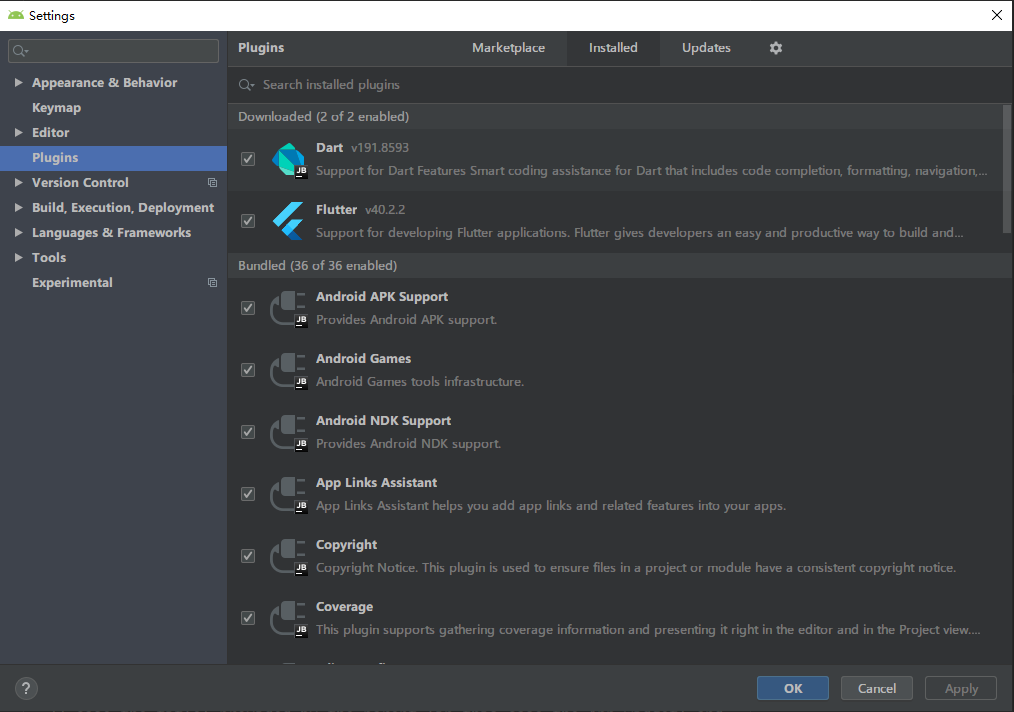 安装flutter插件时会自动安装其依赖的dart插件
 - 在Android Studio的
AVD Manager当中创建模拟器(需要选择屏幕尺寸以及安卓系统版本,当前系统中不存在的版本需要下载) 如果使用真机调试运行,该步骤可以跳过
执行flutter doctor可以检验当前环境当中存在的问题
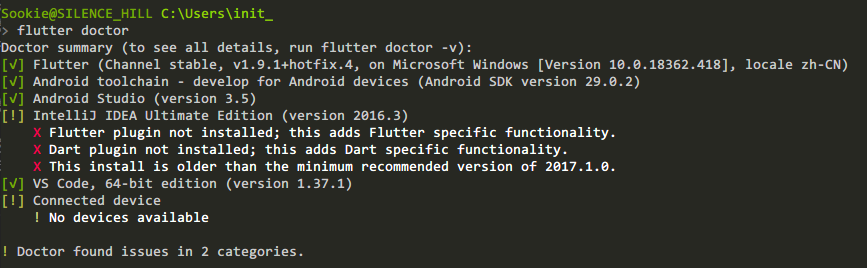 可以看到IDEA也是支持的,但是我们不打算使用IDEA来进行开发,所以就不在IDEA当中安装插件了
No devices available代表还未启动虚拟机或者连接真机
其余几项都是校验通过的
可以看到IDEA也是支持的,但是我们不打算使用IDEA来进行开发,所以就不在IDEA当中安装插件了
No devices available代表还未启动虚拟机或者连接真机
其余几项都是校验通过的
创建flutter项目
当Android Studio的flutter插件安装无误之后,就可以创建flutter项目了
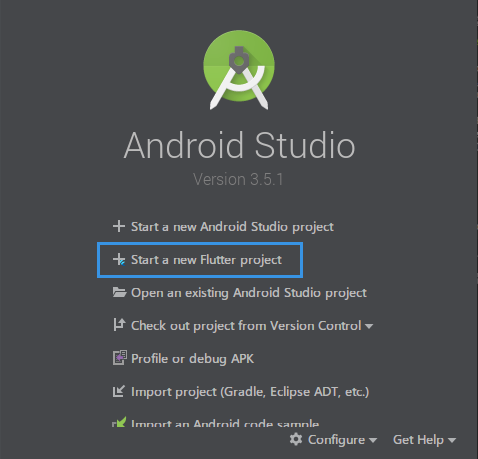
新建的是一个flutter的demo项目
包含一个标题栏,一个按钮,和中间区域内的若干文字
点击按钮时进行计数,文字会相应变化
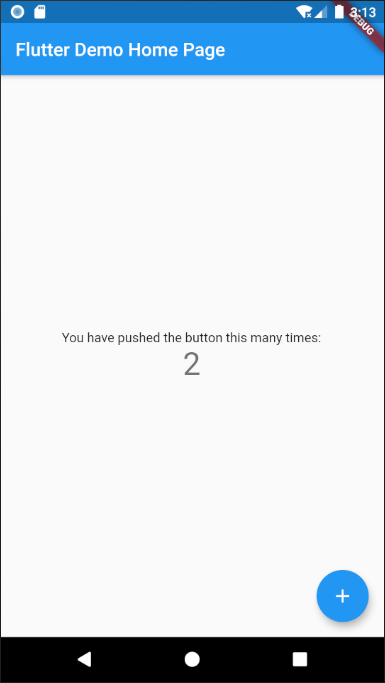
项目当中包含一个main.dart文件 内容如下
// 引入material样式
import 'package:flutter/material.dart';
// 程序运行入口
void main() => runApp(MyApp());

// App实体类
class MyApp extends StatelessWidget {
  // This widget is the root of your application.
  @override
  Widget build(BuildContext context) {
    return MaterialApp(
      title: 'Flutter Demo',
      theme: ThemeData(
        // 主题样式
        primarySwatch: Colors.blue,
      ),
      // 首页对象以及首页的标题
      home: MyHomePage(title: 'Flutter Demo Home Page'),
    );
  }
}

class MyHomePage extends StatefulWidget {
  MyHomePage({Key key, this.title}) : super(key: key);

  final String title;

  @override
  _MyHomePageState createState() => _MyHomePageState();
}

class _MyHomePageState extends State<MyHomePage> {
  int _counter = 0;

  void _incrementCounter() {
    setState(() { // 计数方法
      _counter++;
    });
  }

  @override
  Widget build(BuildContext context) {
    return Scaffold(
      appBar: AppBar(
        // 标题栏
        title: Text(widget.title),
      ),
      body: Center( // 居中元素
        // 子元素
        child: Column(
          mainAxisAlignment: MainAxisAlignment.center,
          children: <Widget>[
            Text(
              'You have pushed the button this many times:',
            ),
            Text( // 文字元素以及样式
              '$_counter',
              style: Theme.of(context).textTheme.display1,
            ),
          ],
        ),
      ),
      // 浮动按钮
      floatingActionButton: FloatingActionButton(
        onPressed: _incrementCounter, // 点击事件
        tooltip: 'Increment',
        child: Icon(Icons.add), // 子元素是一个图标
      ),
    );
  }
}
以上代码当中构建对象都省略了new关键字 其中的每个对象都是一个组件(Widget)
常用组件
组件以及组件的一些属性,基本算是前端html和css的思想
Text组件
这是一个文本组件,可以用于在App当中显示文字
Text(
  '这是一段文字',
  textAlign: TextAlign.left, // 文本对齐方式(左对齐)
  maxLines: 3, // 最大显示行数
  overflow: TextOverflow.ellipsis, // 文本长度溢出的处理方式(显示为...)
  style: TextStyle(
    color: Color.fromARGB(255, 20, 130, 40), // 文字颜色
    fontSize: 20, // 字号大小
    decoration: TextDecoration.underline, // 下划线
    decorationStyle: TextDecorationStyle.solid // 下划线类型
  )
)